
Einen neuen Kalender hinzufügen
Um Artikel/Leistungen hinzuzufügen und anzupassen, erstellen Sie zunächst einen Kalender. Alle Artikel/Leistungen, die Sie über diesen Kalender hinzufügen, können über ihn gebucht werden.
1. Gehen Sie zu Kalender → Kalender hinzufügen.
2. Füllen Sie die erforderlichen Felder aus:
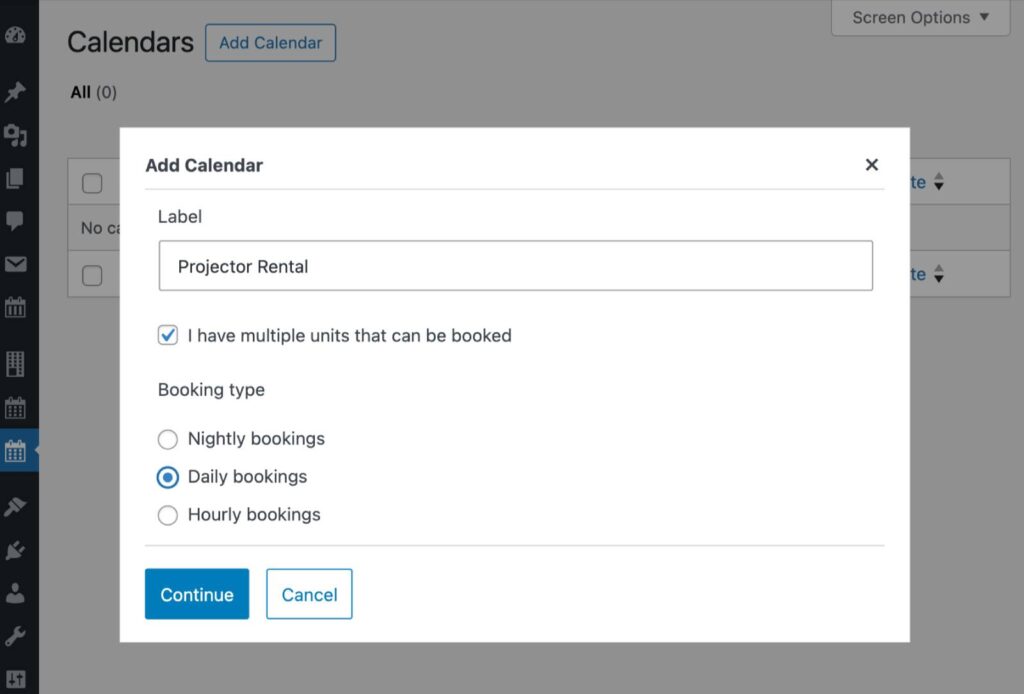
– Kalenderbezeichnung (benennen Sie Ihren Kalender zur leichteren Verwaltung eindeutig).
– Aktivieren Sie „Ich habe mehrere Einheiten, die gebucht werden können“, wenn Sie mehrere Einheiten desselben Mietobjekts anbieten.
– Wählen Sie die Buchungsart aus:
- Nächtliche Buchungen (Wechsel)
- Tägliche Buchungen
- Stundenweise Buchungen
3. Klicken Sie auf „Weiter“, um mit der Verwaltung Ihres Kalenders zu beginnen.
Admin-Kalenderoberfläche
Der Administrations-Kalender ist vollständig visuell.
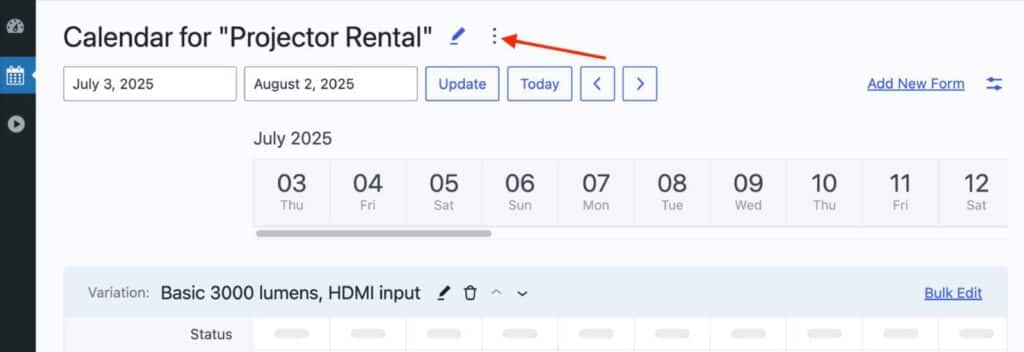
Schnellstartanleitung starten
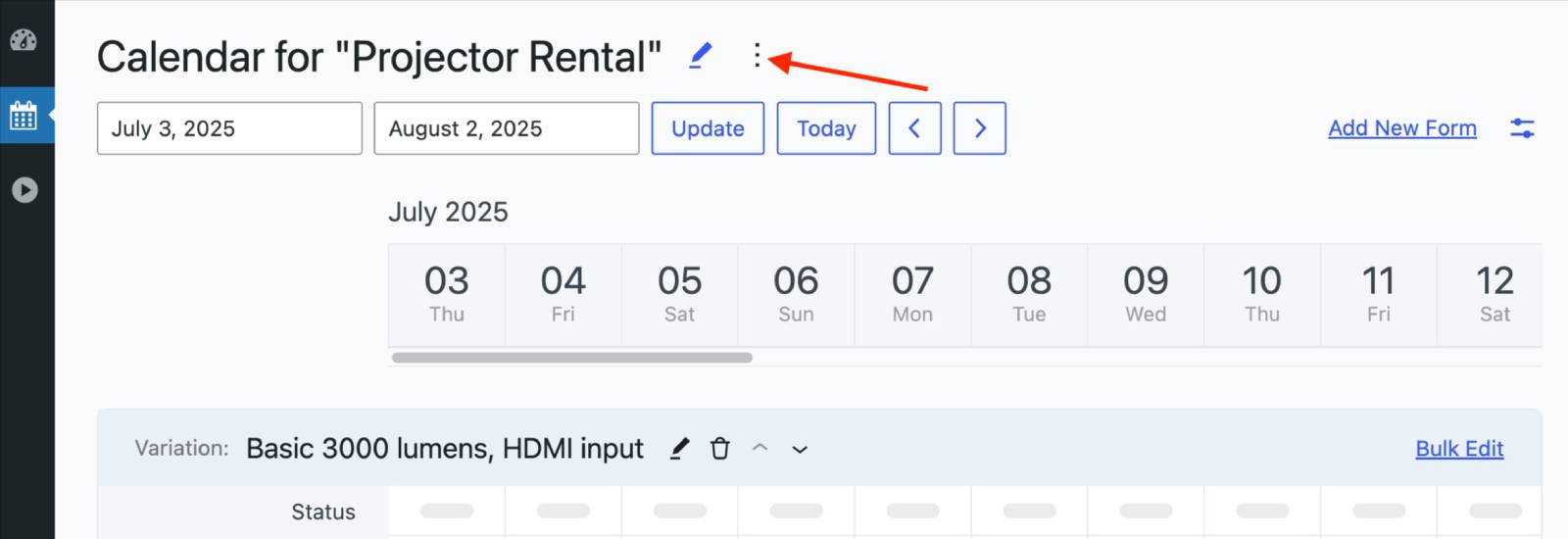
Sie können jederzeit eine Schnellstartanleitung starten, indem Sie auf die drei Punkte neben dem Titel Ihres Kalenders klicken.
Schlüsselbereiche
Datumsbereich
Legen Sie fest, wie viele Tage im Arbeitsbereich Ihres Kalenders angezeigt werden sollen.
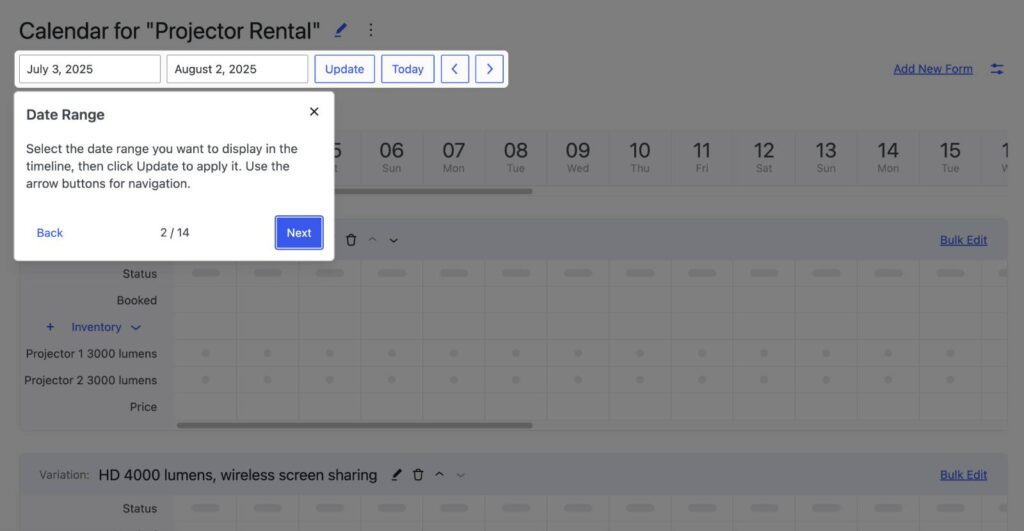
Hiermit legen Sie auch den Zeitraum für Ihre Verfügbarkeits- und Preisangaben fest. Überprüfen Sie bei jeder Änderung der Einstellungen immer den ausgewählten Zeitraum.
Kalenderseite bearbeiten
Klicken Sie auf „Bearbeiten“ (Stift-Symbol) neben Ihrer Kalenderbezeichnung, um die Kalenderseite auf Ihrer WordPress-Website zu öffnen.
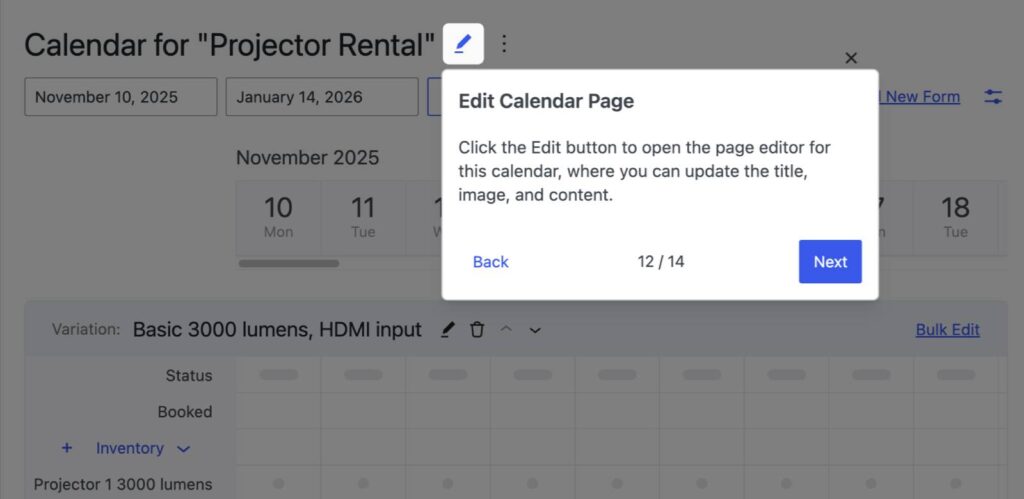
Sie können WordPress-Blöcke verwenden, um diese Seite anzupassen und bei Bedarf zusätzliche Inhalte rund um Ihren Kalender hinzuzufügen.
Mietartikel & Lagerbestand
Verwalten Sie Mietartikel („Varianten“) und deren verfügbare Menge („Lagerbestand“):
- Klicken Sie auf „Variante hinzufügen”, um neue Mietarten innerhalb desselben Kalenders hinzuzufügen.
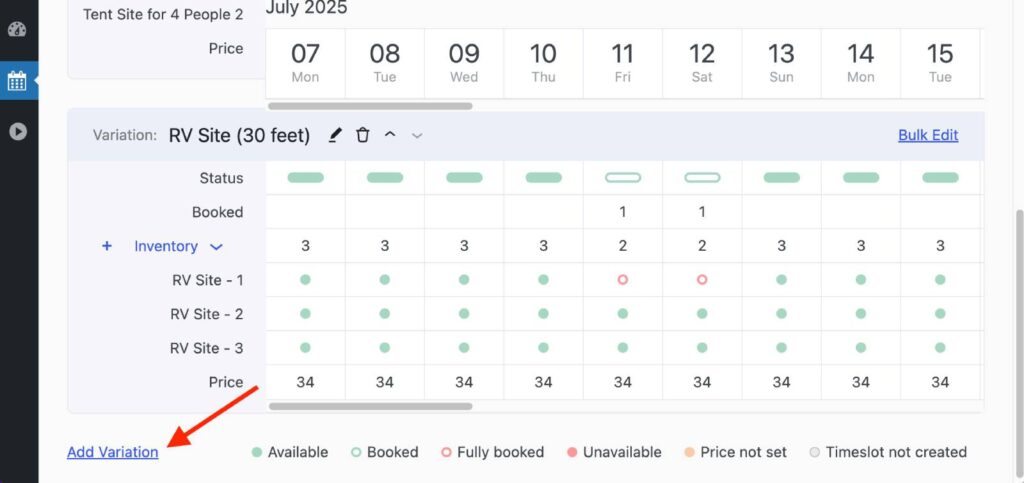
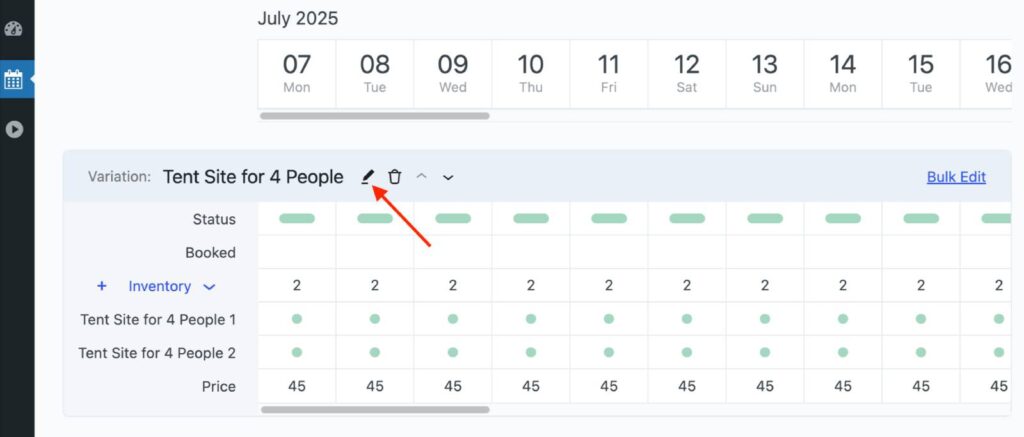
- Klicken Sie auf das Stiftsymbol neben einem Variationsnamen, um dessen Beschreibung und Bestand zu bearbeiten.
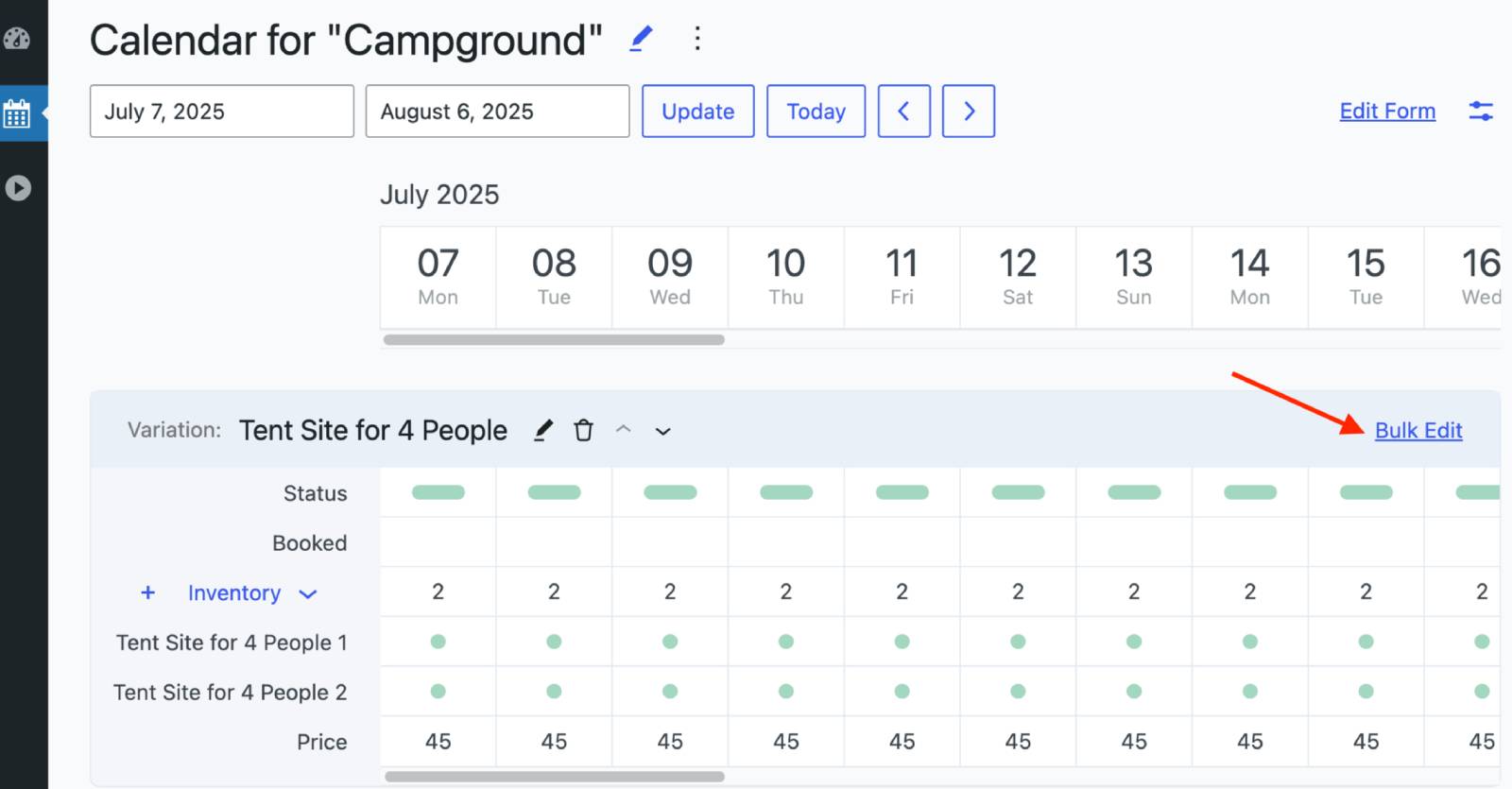
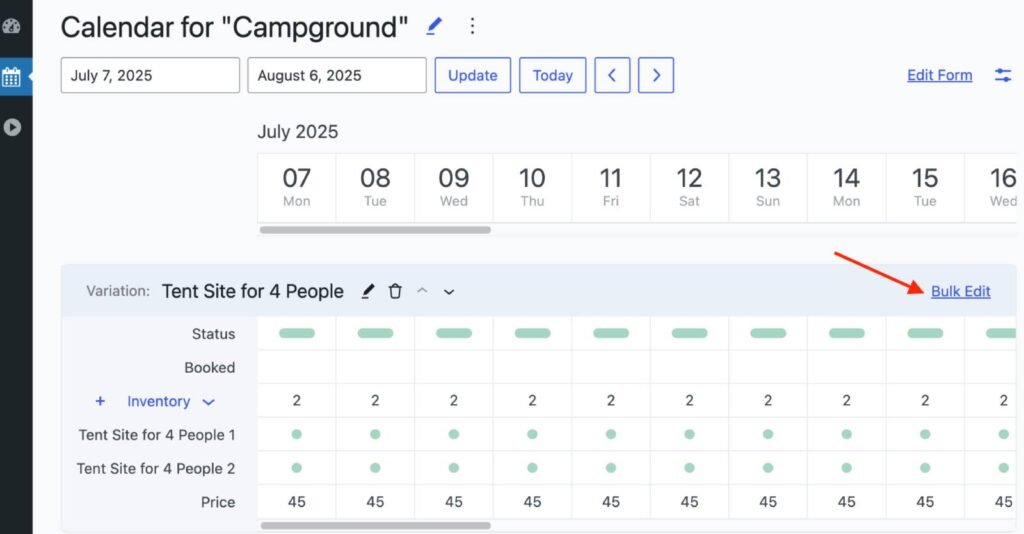
Schaltfläche „Massenbearbeitung“
Verwenden Sie die Schaltfläche „Massenbearbeitung“, um die Verfügbarkeit und Preise für alle oder ausgewählte Varianten gleichzeitig zu verwalten und so Zeit zu sparen.
Verfügbarkeit und Preise direkt anpassen
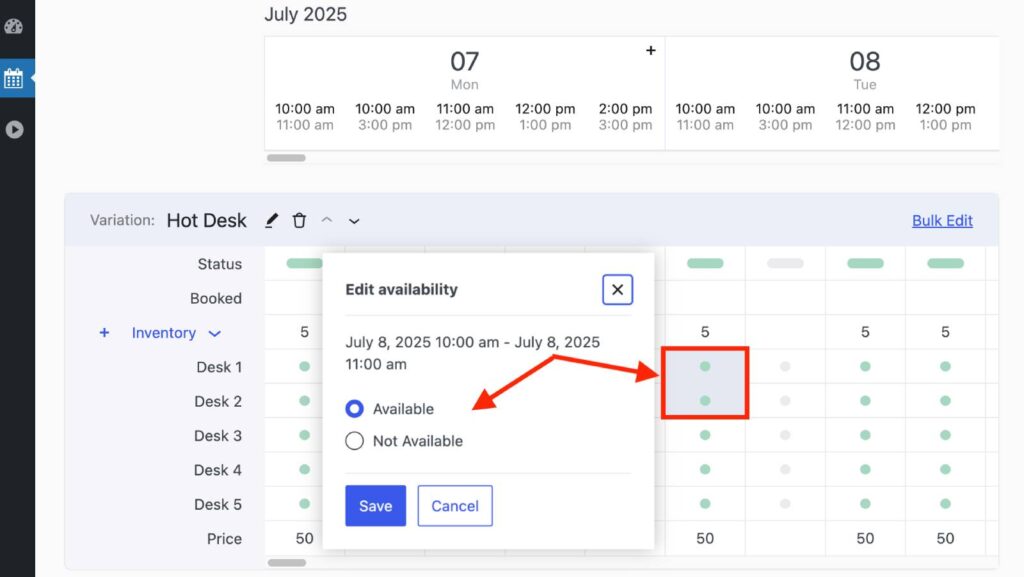
Klicken Sie auf den gewünschten Termin oder Preis im Kalenderbereich:
- Klicken oder ziehen Sie über die gewünschten Daten im Kalender, um die Verfügbarkeit für einen bestimmten Lagerartikel direkt in der Benutzeroberfläche anzupassen.
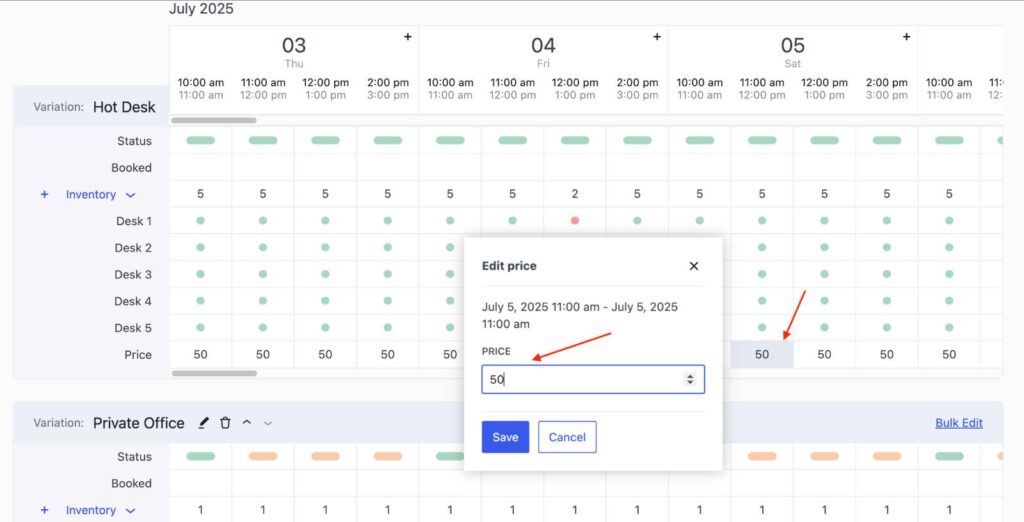
- Klicken oder ziehen Sie über die gewünschten Daten im Kalender, um die Preise direkt anzupassen.
Statuslegende
Die Legende unter Ihrem Arbeitsbereich erklärt Ihnen die Statusangaben in Ihrem Kalender: Verfügbar, Gebucht, Vollständig gebucht, Nicht verfügbar, Preis nicht festgelegt, Zeitfenster nicht erstellt.